move指令:批量移动案件材料至指定目录
在整理电子卷宗时,尤其是在整理批量诉讼案件时,我们通常会遇到这个场景:
我们需要将不同的文件批量移动到指定的不同文件夹。(预告,如何利用邮件合并批量制作文件,将在下一篇文章介绍)
比如在批量劳动争议、银行催收案件中,往往有几十个案件需要建档、归类。
这类案件的共同特点是,1诉讼主体主体多,2涉及文书数量多,但案情基本相同,仅主体及个别数据不同。那么按照最原始的方法,我们可以通过选定文件,一项一项地移动。
如果你的文件仅需要移动几次或者几十次,倒也无妨,但如果需要移动成百上千次呢?
笔者在处理银行案件时,往往需要将上百个文件移动到对于的文件夹里面,单纯手动操作毕竟太费力了。
我们是否可以借用计算机指令来完成操作?当然是可以的。
❓ 问题:如何将多个不同文件一键移动到指定文件夹目录
✅ 解决方案:通过move指令实现。
第一, 创建“示例文件夹”,文件夹内包含:子文件夹“张三vs某公司劳动纠纷”李四vs某公司劳动纠纷,文件“起诉状”“证据目录”“证据内容”等。
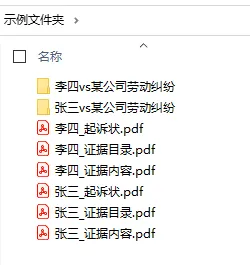
我们的目标是将张三、李四的起诉文件移动到对应的电子卷宗,需要用到“move”指令,实现一键移动文件。
以张三起诉状为例,我们需要编辑一段代码:
move a.pdf \file\
a.pdf为拟移动目标文件,\file\是目标路径,中间都用空格隔开。这句话的意思是: 文件 [a.pdf]被移动到[file]文件夹。
第二,批量导出文件名,确定路径:
如何批量导出文件名?
在文件夹处新建记事本“2”,将以下代码,写入记事本,并将后缀改成.bat,编码选ANSI,双击运行,得到excel文件,包含整个文件夹下的pdf文件名。
dir /s/b *.pdf > A.xls
,时长00:11
您的浏览器不支持 video 标签复制路径: 打开文件目录,在路径栏单击,即可复制,如下图,记得在文件路径后面再加一个“\”

第三, 新建记事本文件“1”,将以下代码写入记事本,并将后缀改成.bat,编码选ANSI,双击运行。
move 李四_起诉状.pdf C:\示例文件夹\李四vs某公司劳动纠纷\
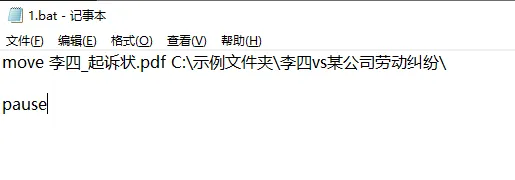
,时长00:08
您的浏览器不支持 video 标签移动单个文件成功,接下来我们要批量移动其他文件至指定文件目录。
通过简单的excel操作,形成如下代码:
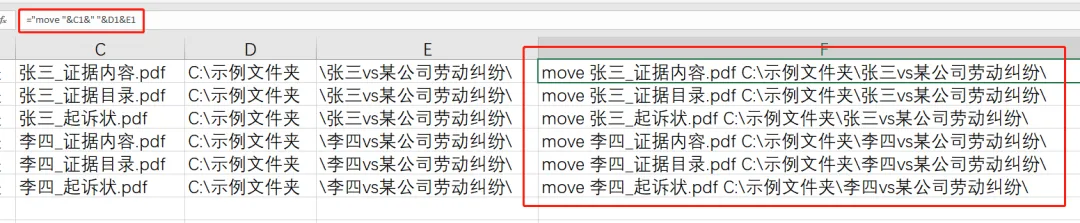
,时长00:10
您的浏览器不支持 video 标签这样多个文件利用“move”指令即可完成一键移动至指定文件目录,在你需要处理的文件多达数百上千时,利用move指令,能够轻松帮你完成这一目标。